VScode美化及部分问题解决
发表于 2025 年 3 月 5 日 · 次浏览
随着要敲的代码越来越多,于是自己美化了一下vs code,统一了一下电脑上的代码编译器
在此简单记录一下
统一代码编译器
每次打开.py文件都会默认用pycharm打开,在网上寻找解决方法(包括更改vs code内部设置,修改注册表等等)之后都没有效果,直接把pycharm卸载了,重启之后发现仍然默认是用“pycharm”打开,只不过是个空壳,根本打不开
最后翻了很多帖子,方法:右击.py文件,进入属性
更改打开方式即可
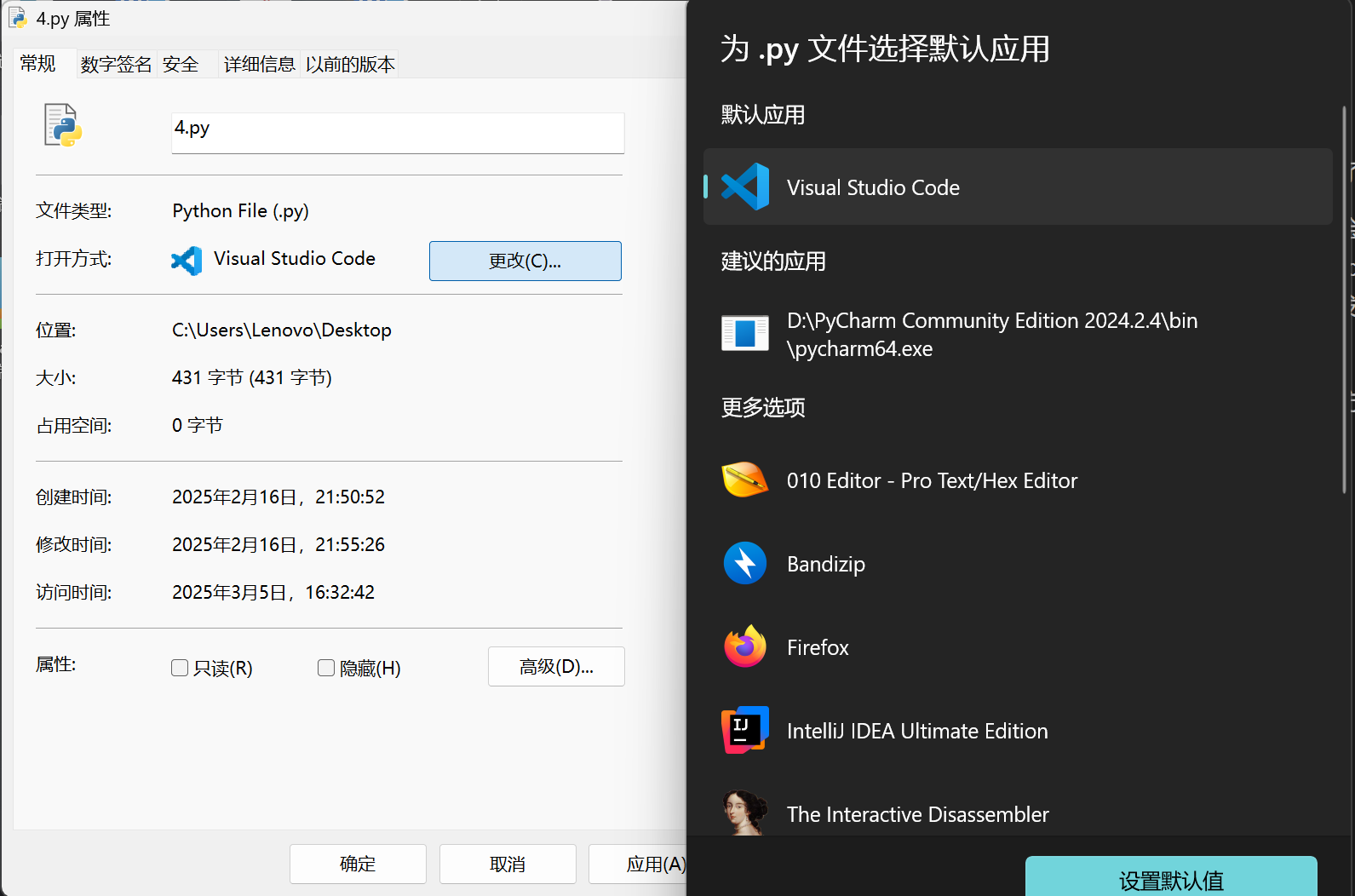
VS Code美化
整了几个小插件
1.vscode-icons
改变图标的,现在还没做项目,以后估计会赏心悦目很多
2.Indent-Rainbow
为代码缩进添加颜色块区分,估计以后会很有用
3.background
重点说说这个,下载之后进入设置
(左上角文件—>首选项—>设置—>扩展—>background)
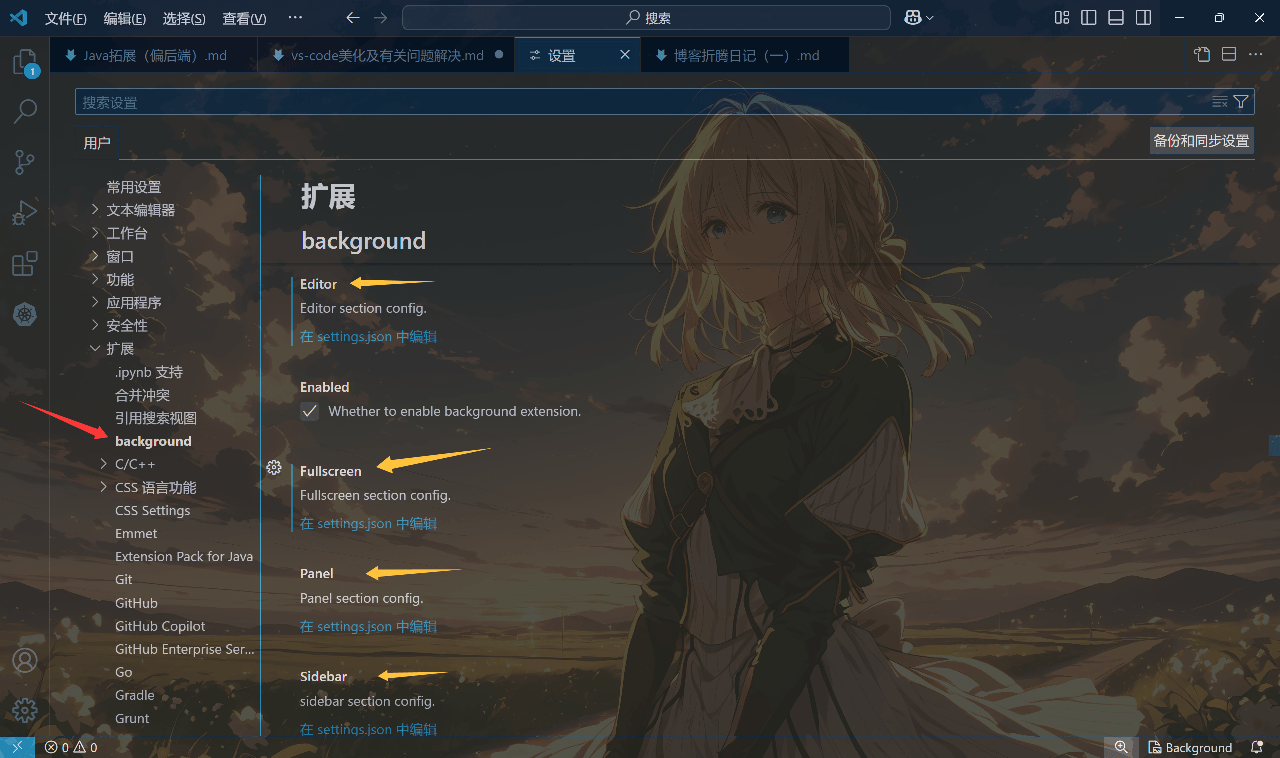
先按红色箭头找到background设置区域(如果没有这个扩展,先检查自己有没有信任工作窗口,信任后再重新打开)
然后观察四个黄色箭头,这四个底下都有一个“setting.json”,对应四个不同区域:
editor就是单纯的代码块区域
fullscreen顾名思义就是全屏(上面的这个效果就是全屏)
panel就是下方的调试区域
sidebar就是左侧的文件、扩展等区域
笔者单纯设置了一个fullscreen,注意的是设置fullscreen之后就不要再动其他的设置,否则图片会重叠
下面进行属性设置
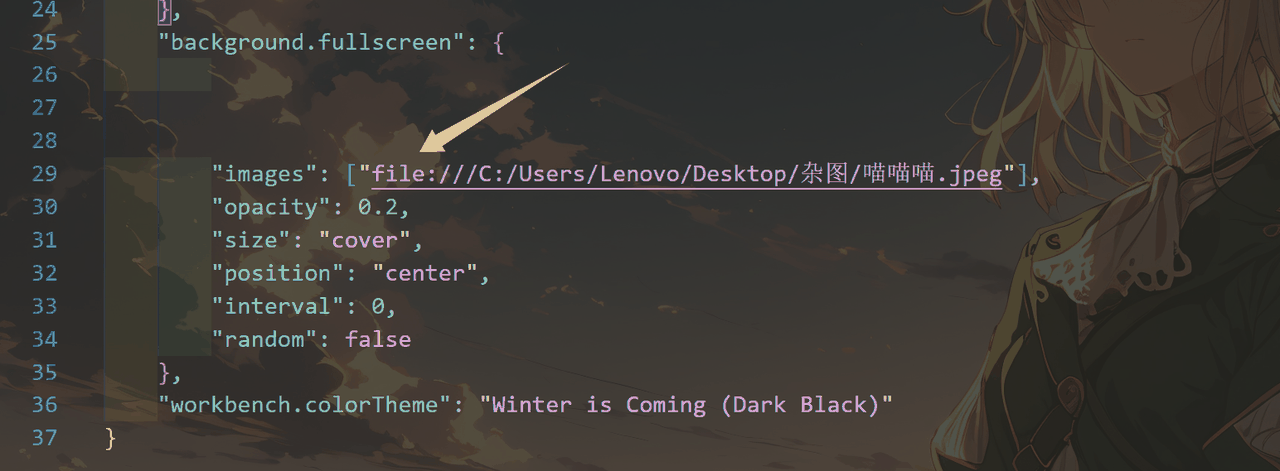
images按上图格式填写文件路径或url,可以设置多张
opacity就是透明度,0.1~0.3为佳,自行调试
中间两个不用多说
interval是轮播背景的时间,0就是没有轮播
random就是是否要随机轮播设置的壁纸
最后的theme不用管,另行设置
4.颜色主题
右下角 设置小齿轮—>主题—>颜色主题 选择即可
不太喜欢过亮的,看久了容易疲劳,所以前面的几个(light)全部排除,挑了一个自己喜欢的暗色 至此优化基本结束,看着改进的vs code很舒心